
Live stream trên Facebook là công cụ mạnh mẽ để kết nối và chia sẻ nội dung trực tiếp, phục vụ nhiều mục đích từ kinh doanh đến giải trí. Bài viết này sẽ hướng dẫn chi tiết cách phát trực tiếp video trên Facebook bằng cả điện thoại và máy tính, giúp bạn dễ dàng thực hiện chỉ với vài thao tác đơn giản, mang đến trải nghiệm tương tác tức thì và xây dựng kết nối chân thực với khán giả. Khám phá ngay tại chuyenphim.com.
Live stream trên Facebook đã trở thành một công cụ mạnh mẽ và phổ biến, giúp người dùng dễ dàng kết nối, chia sẻ nội dung trực tiếp phục vụ nhiều mục đích khác nhau như kinh doanh, giải trí, giáo dục hay xây dựng thương hiệu cá nhân.
Bài viết này sẽ cung cấp hướng dẫn chi tiết về cách phát trực tiếp video trên Facebook bằng cả điện thoại và máy tính, giúp bạn dễ dàng thực hiện chỉ với vài thao tác đơn giản.
Tại sao bạn nên live stream trên Facebook?
Tính năng live stream của Facebook mang lại nhiều lợi ích vượt trội, biến nó thành một công cụ không thể thiếu cho cả cá nhân lẫn doanh nghiệp. Dưới đây là những lý do chính khiến bạn nên cân nhắc sử dụng tính năng này:
- Tăng cường tương tác tức thì: Live stream cho phép bạn giao tiếp trực tiếp với khán giả thông qua bình luận và lượt thích, tạo cảm giác kết nối chân thực và gần gũi hơn so với các loại nội dung khác.
- Xây dựng kết nối chân thực: Khả năng chia sẻ khoảnh khắc theo thời gian thực giúp khán giả cảm nhận được sự chân thật và đáng tin cậy từ người phát sóng, từ đó dễ dàng xây dựng mối quan hệ bền vững.
- Tiếp cận khán giả rộng lớn: Với hàng tỷ người dùng trên toàn cầu, Facebook là nền tảng lý tưởng để bạn đưa nội dung của mình đến với một lượng lớn khán giả tiềm năng, dù là bạn bè, người thân hay khách hàng.
- Đa dạng hóa nội dung: Bên cạnh các bài đăng truyền thống, live stream bổ sung một hình thức nội dung động, hấp dẫn, giúp trang cá nhân hoặc fanpage của bạn trở nên sinh động và thu hút hơn.
Cách live stream trên Facebook bằng điện thoại
Cách live stream Facebook trực tiếp
Để phát trực tiếp video trên Facebook bằng điện thoại một cách đơn giản, bạn có thể thực hiện theo các bước sau:
Bước 1: Mở ứng dụng Facebook trên điện thoại của bạn, sau đó chọn mục Phát trực tiếp.
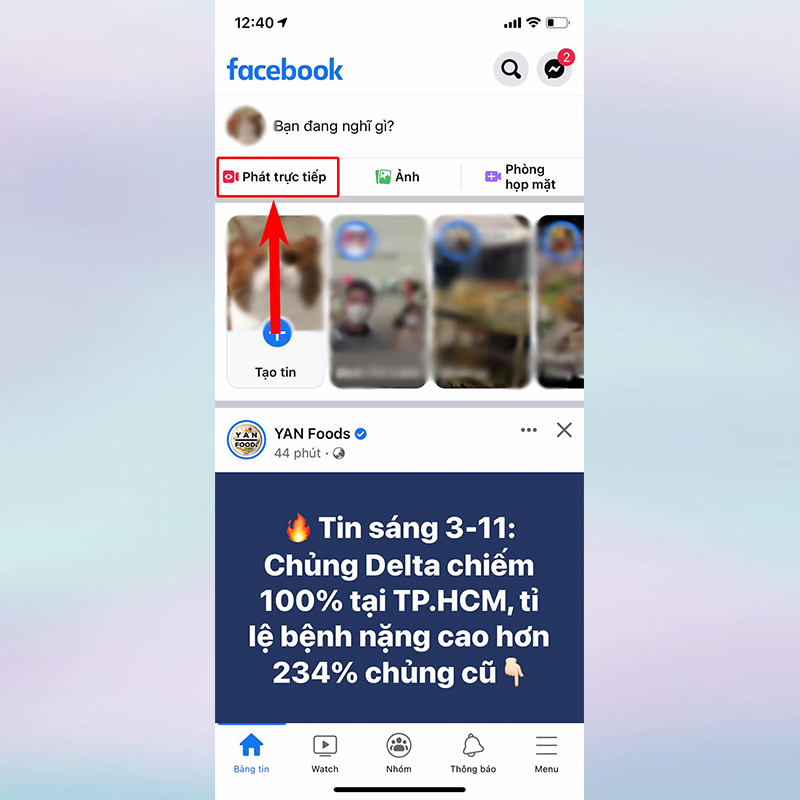
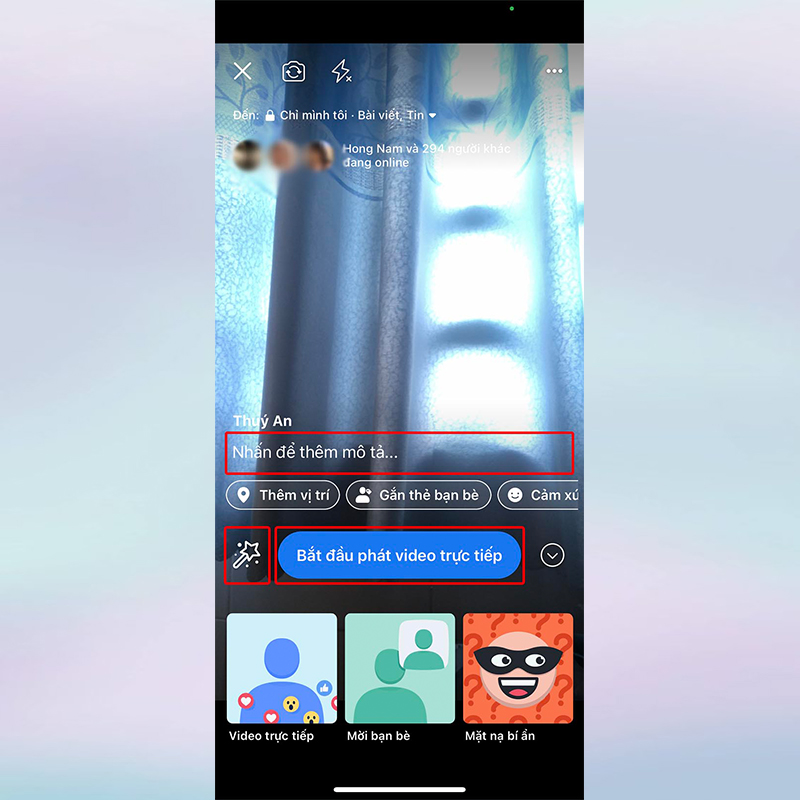
Bước 2: Thêm mô tả cho nội dung bạn muốn phát trực tiếp. Nếu muốn sử dụng hiệu ứng hoặc bộ lọc, hãy chọn vào biểu tượng ngôi sao. Cuối cùng, nhấn Bắt đầu phát video trực tiếp để bắt đầu buổi live stream.
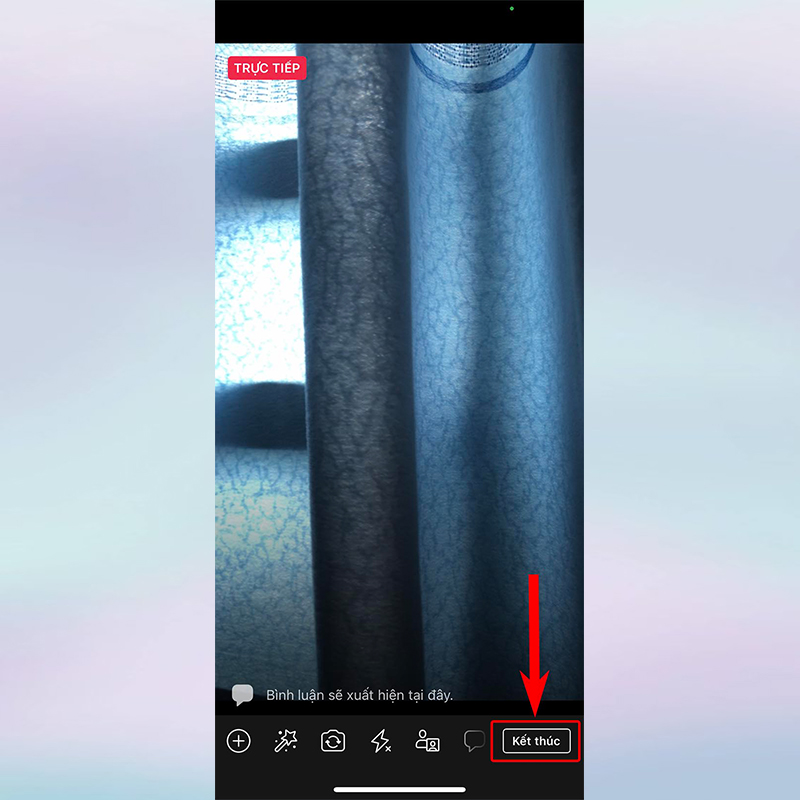
Bước 3: Để dừng phát trực tiếp, bạn chỉ cần chọn vào Kết thúc ở góc phải màn hình điện thoại.
Cách live stream Facebook qua ứng dụng hỗ trợ
Nếu bạn muốn nâng cao chất lượng video live stream với nhiều bộ lọc, hiệu ứng đẹp mắt hơn so với các tùy chọn mặc định của Facebook, bạn có thể tham khảo sử dụng ứng dụng hỗ trợ như ManyCam. Dưới đây là hướng dẫn chi tiết:
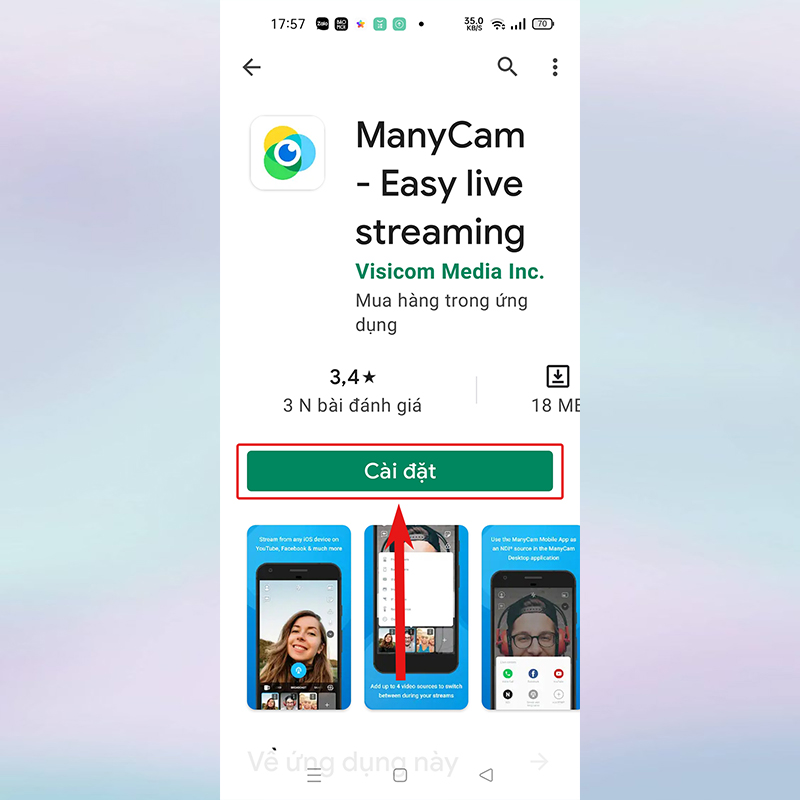
Bước 1: Tải ứng dụng ManyCam về điện thoại của bạn. Đối với Android, bạn có thể tìm trên Google Play; đối với iPhone, bạn tìm trên App Store. Sau đó, chọn Cài đặt để tải về.
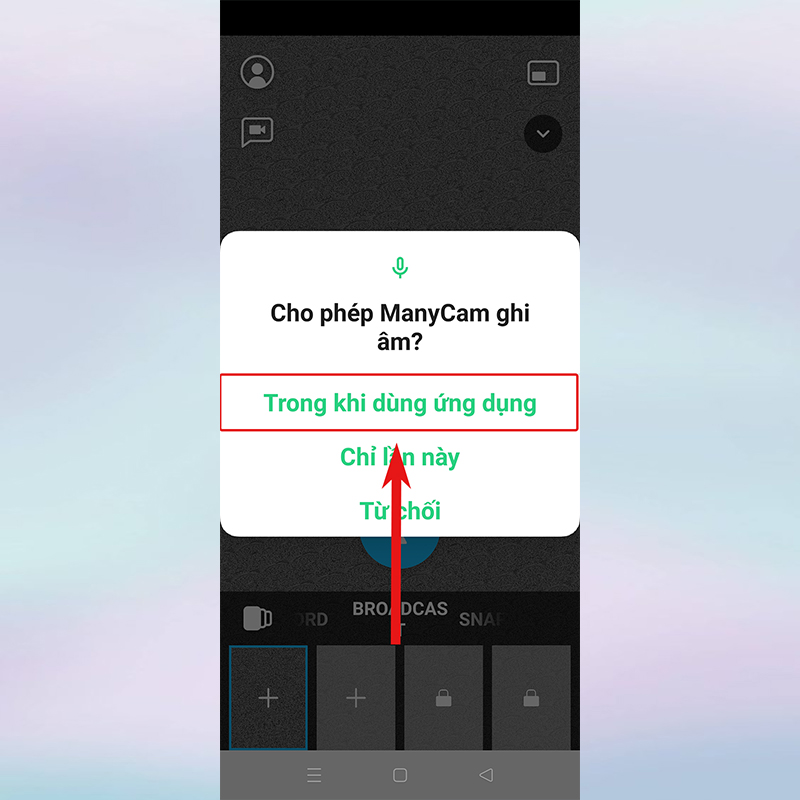
Bước 2: Cấp quyền cho ManyCam để ghi âm bằng cách chọn Trong khi dùng ứng dụng.
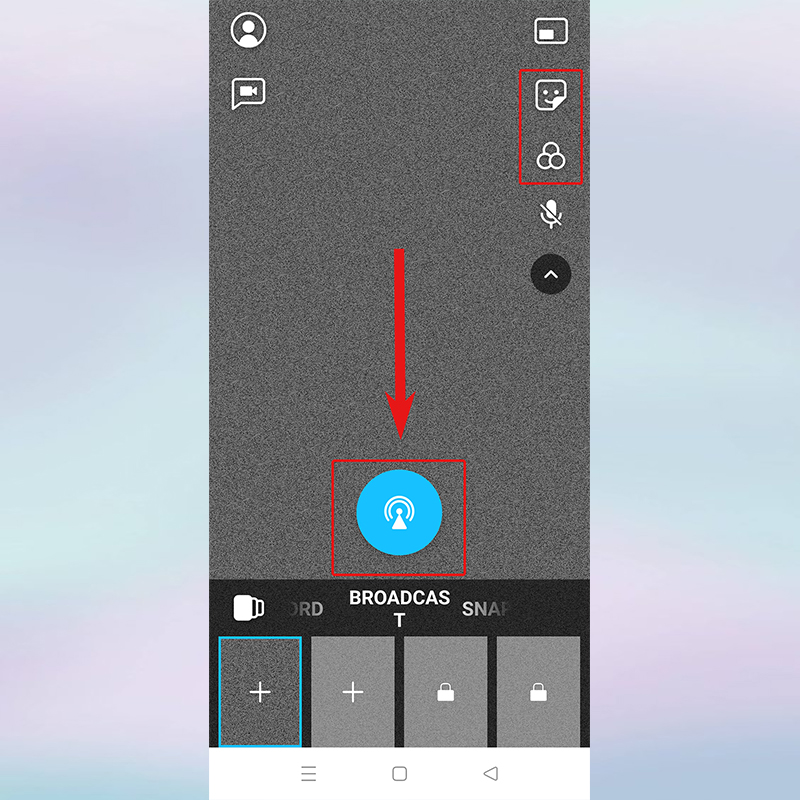
Bước 3: Chọn vào biểu tượng mặt cười để thêm nhãn dán và biểu tượng ba vòng tròn để điều chỉnh bộ lọc. Sau đó, nhấn vào biểu tượng live stream màu xanh.
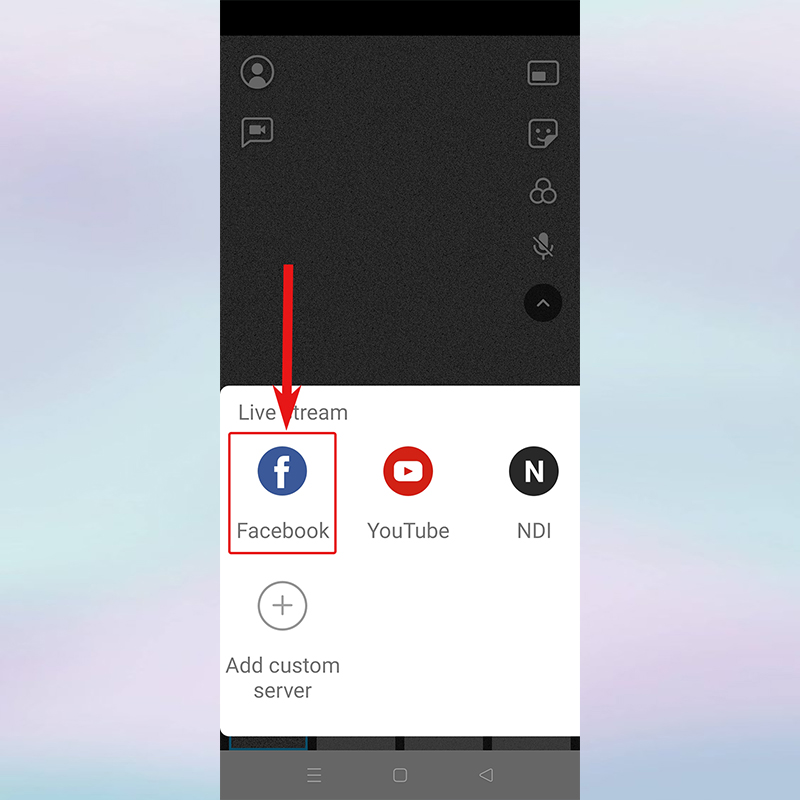
Bước 4: Chọn mục live stream trên Facebook.
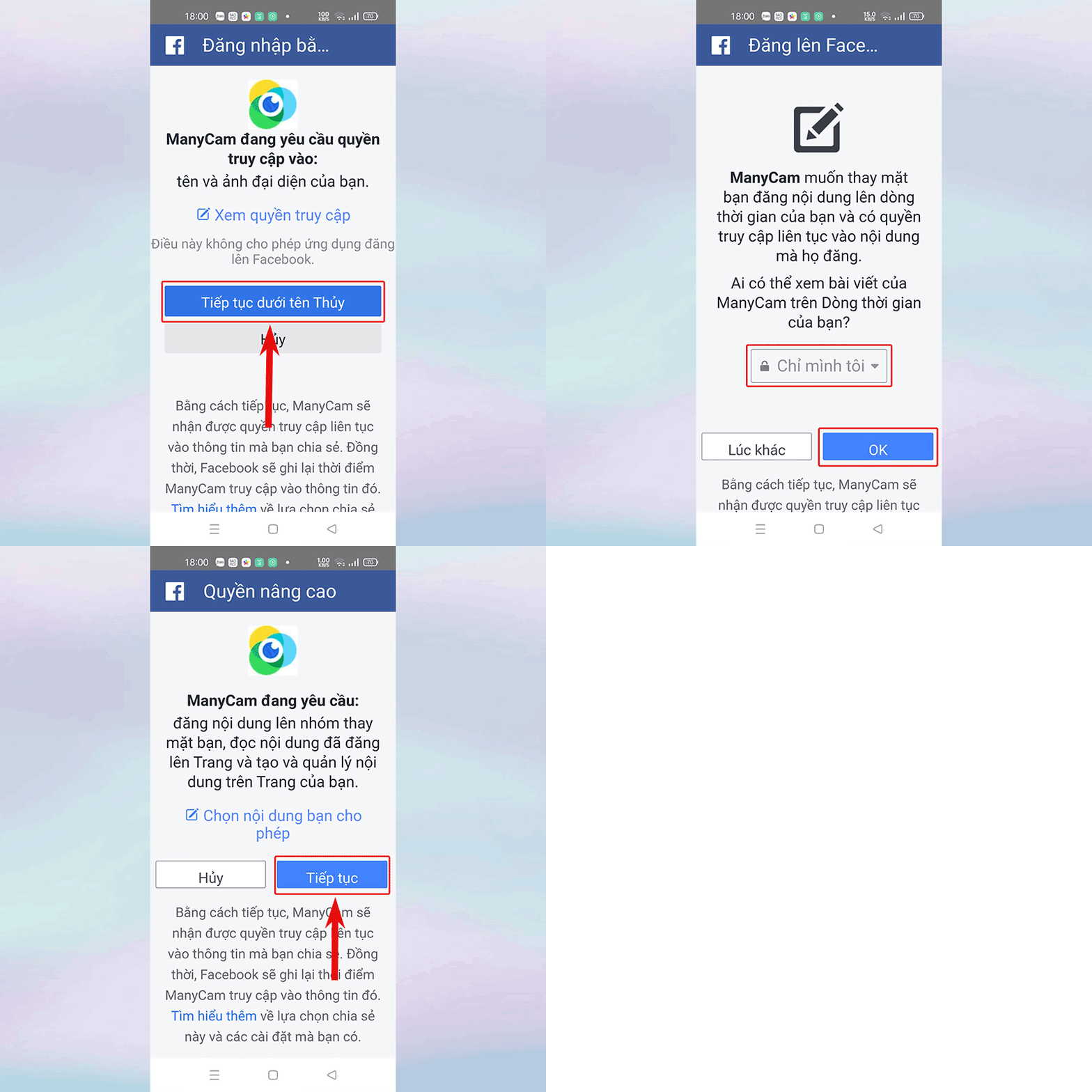
Bước 5: Chọn Tiếp tục dưới tên [Tên tài khoản của bạn]. Lựa chọn đối tượng xem phù hợp, sau đó nhấn OK rồi Tiếp tục.
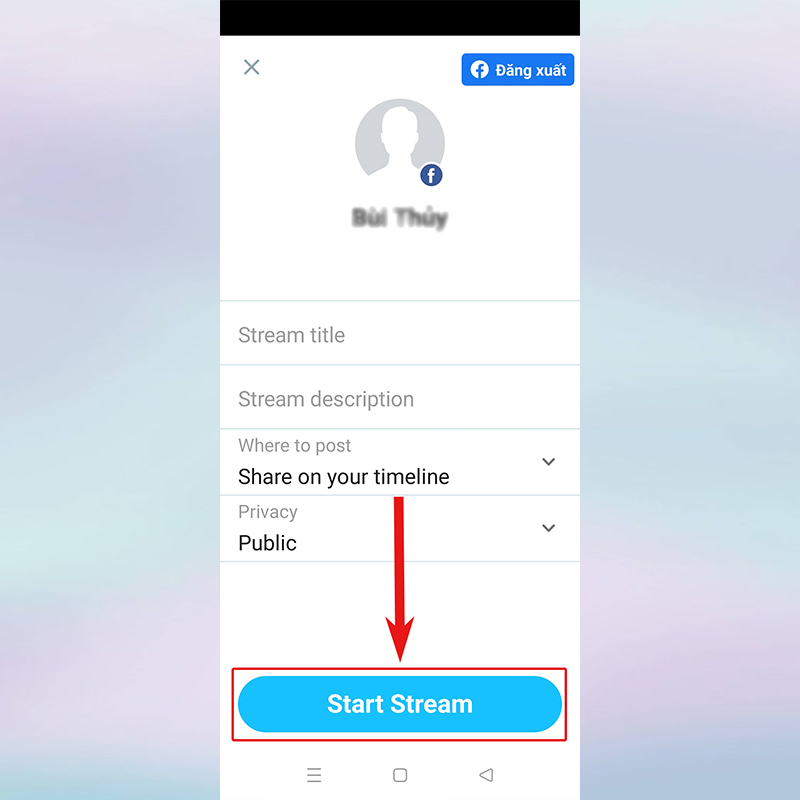
Bước 6: Nhấn Start Stream để bắt đầu phát trực tiếp.
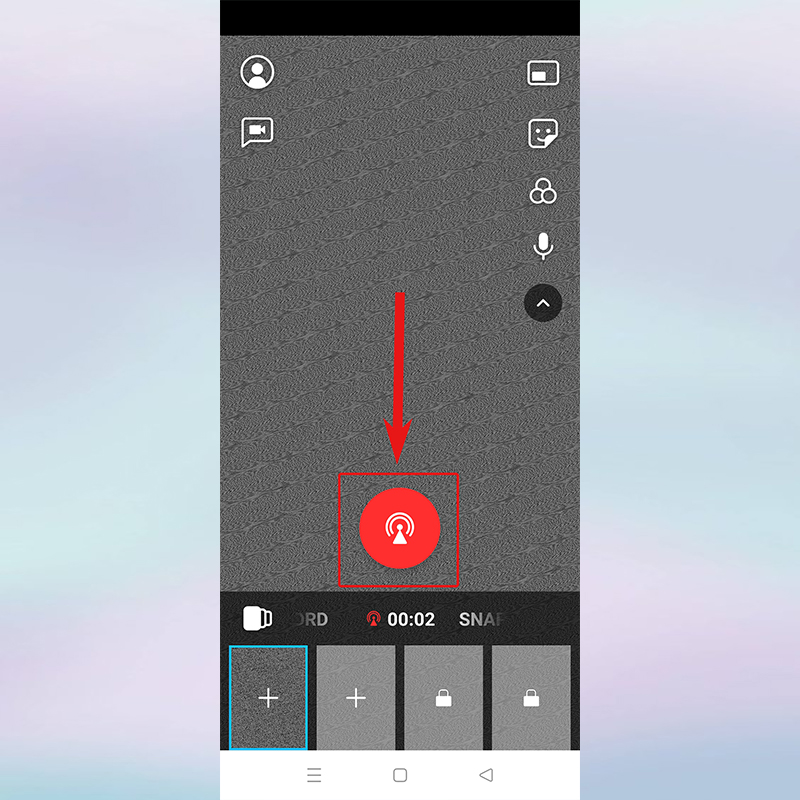
Bước 7: Nếu muốn dừng live stream, hãy chọn vào biểu tượng live stream màu đỏ để hoàn tất.
Cách live stream trên Facebook bằng máy tính
Việc phát trực tiếp trên Facebook qua máy tính mang lại nhiều tiện lợi, đặc biệt khi bạn cần chia sẻ nội dung phức tạp hơn hoặc sử dụng webcam chất lượng cao. Dưới đây là các bước thực hiện:
Cách live stream Facebook trực tiếp
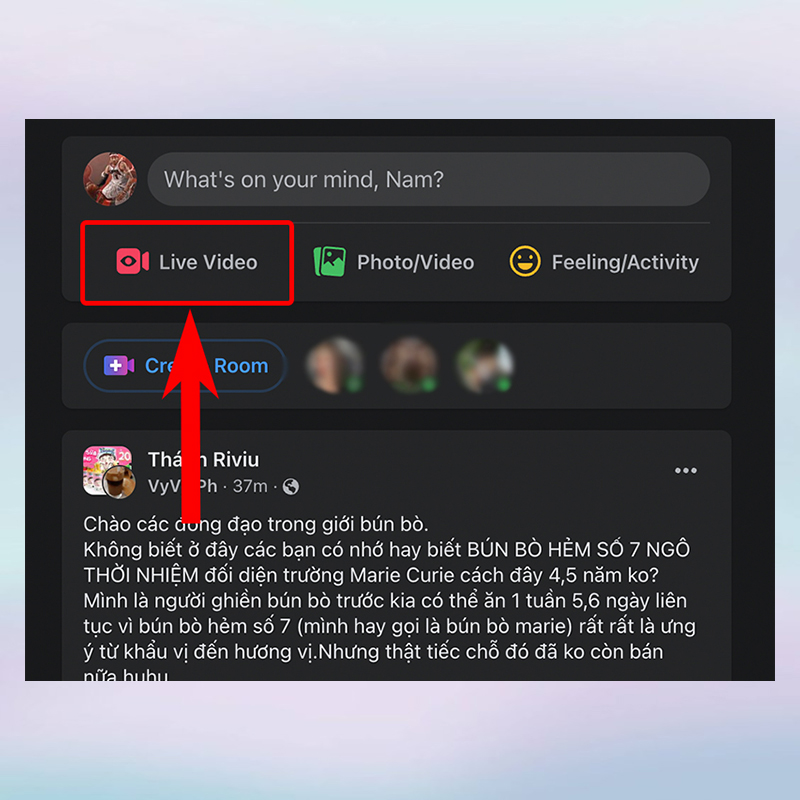
Bước 1: Truy cập vào Facebook trên trình duyệt web của bạn. Sau đó, chọn mục Live Video.
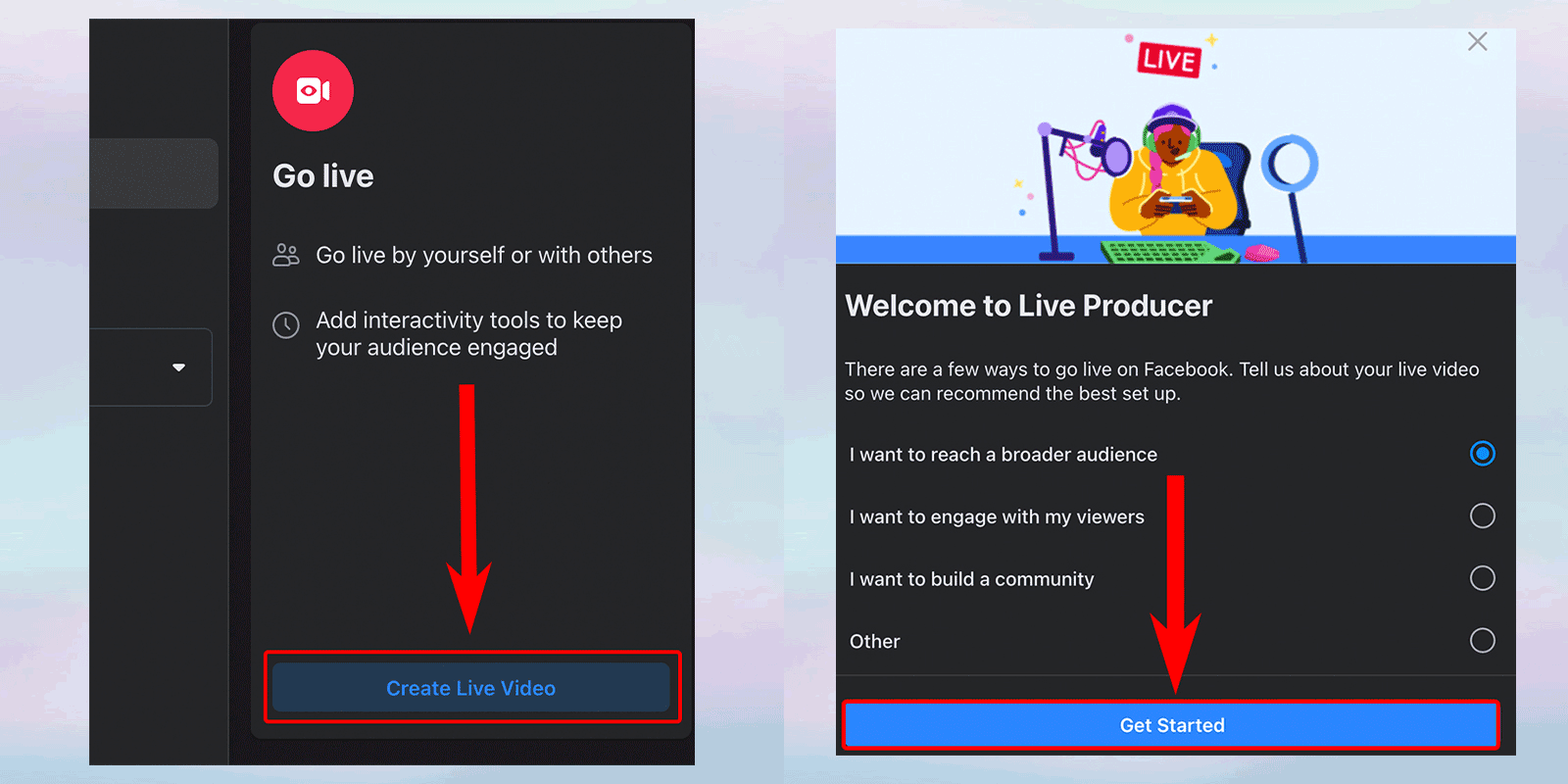
Bước 2: Tại mục Go live, chọn Create Live Video, sau đó nhấn Get Started.
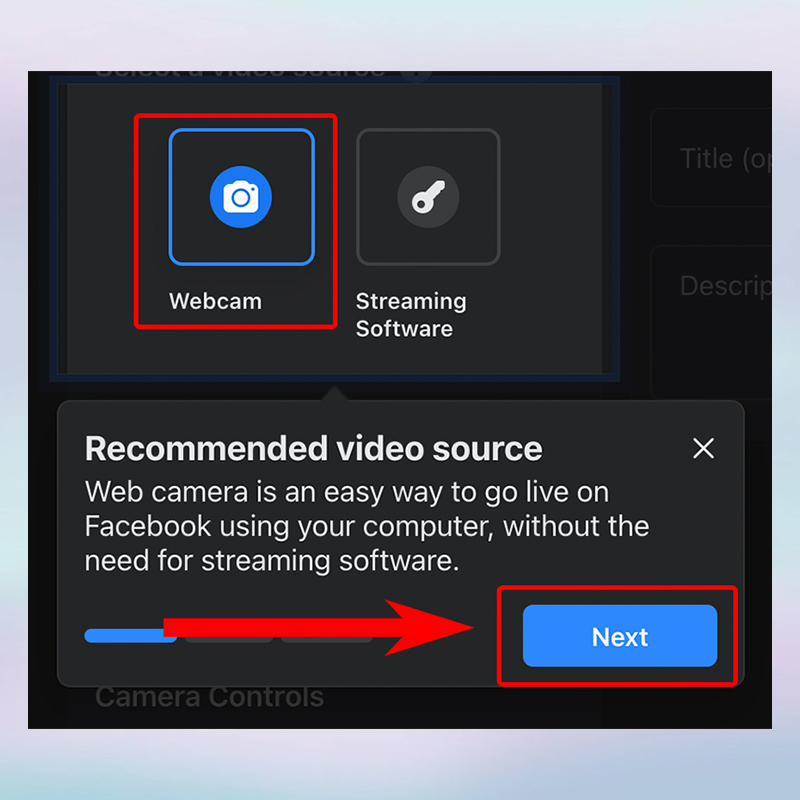
Bước 3: Chọn live stream bằng Webcam rồi nhấn Next.
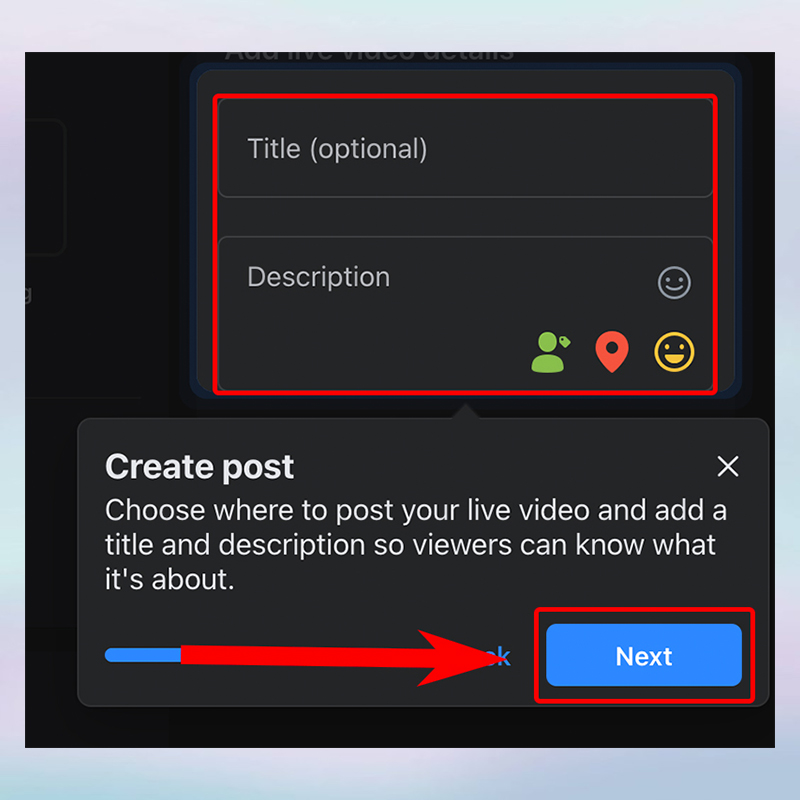
Bước 4: Nhập tiêu đề và mô tả cho buổi live stream của bạn, sau đó chọn Next.
Bước 5: Hãy chọn vào Done.

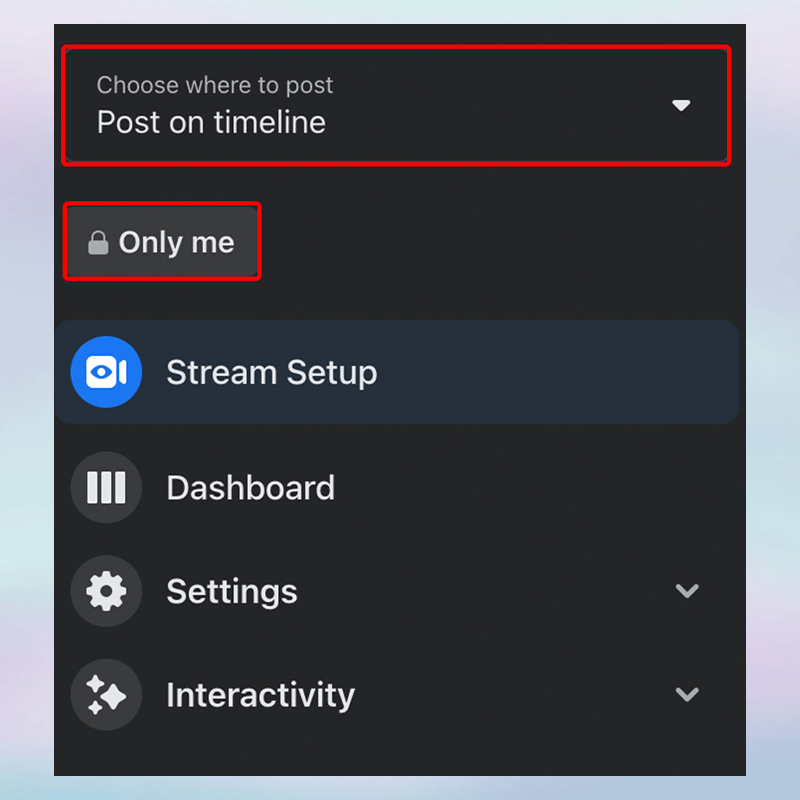
Bước 6: Chọn vị trí mà bạn muốn đăng live stream (ví dụ: trang cá nhân, fanpage, nhóm) và tùy chỉnh chế độ người xem (công khai, bạn bè, riêng tư…).
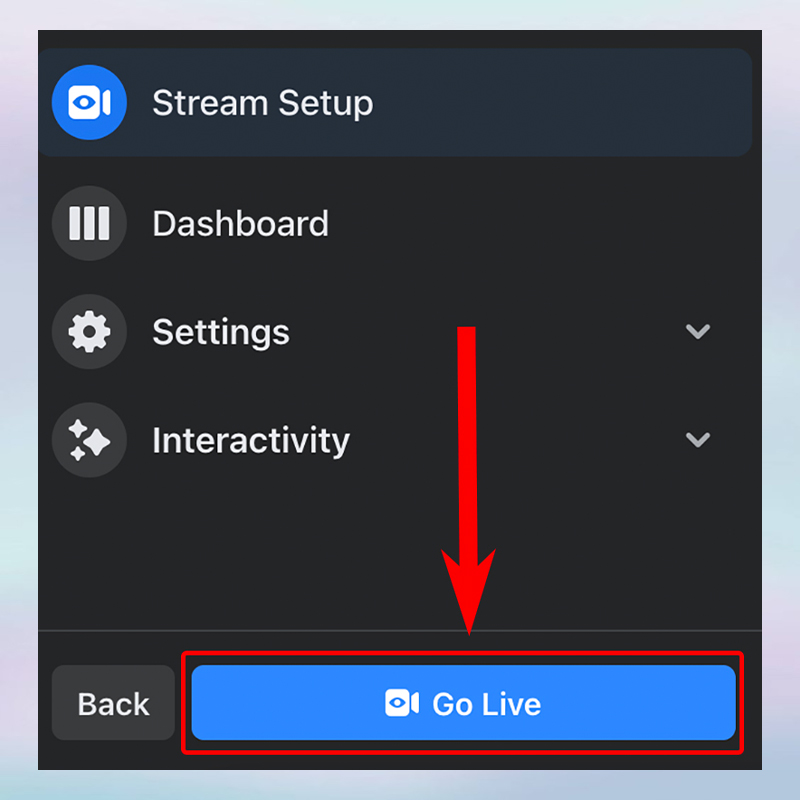
Bước 7: Tiếp theo, chọn vào Go Live để bắt đầu phát trực tiếp trên Facebook.
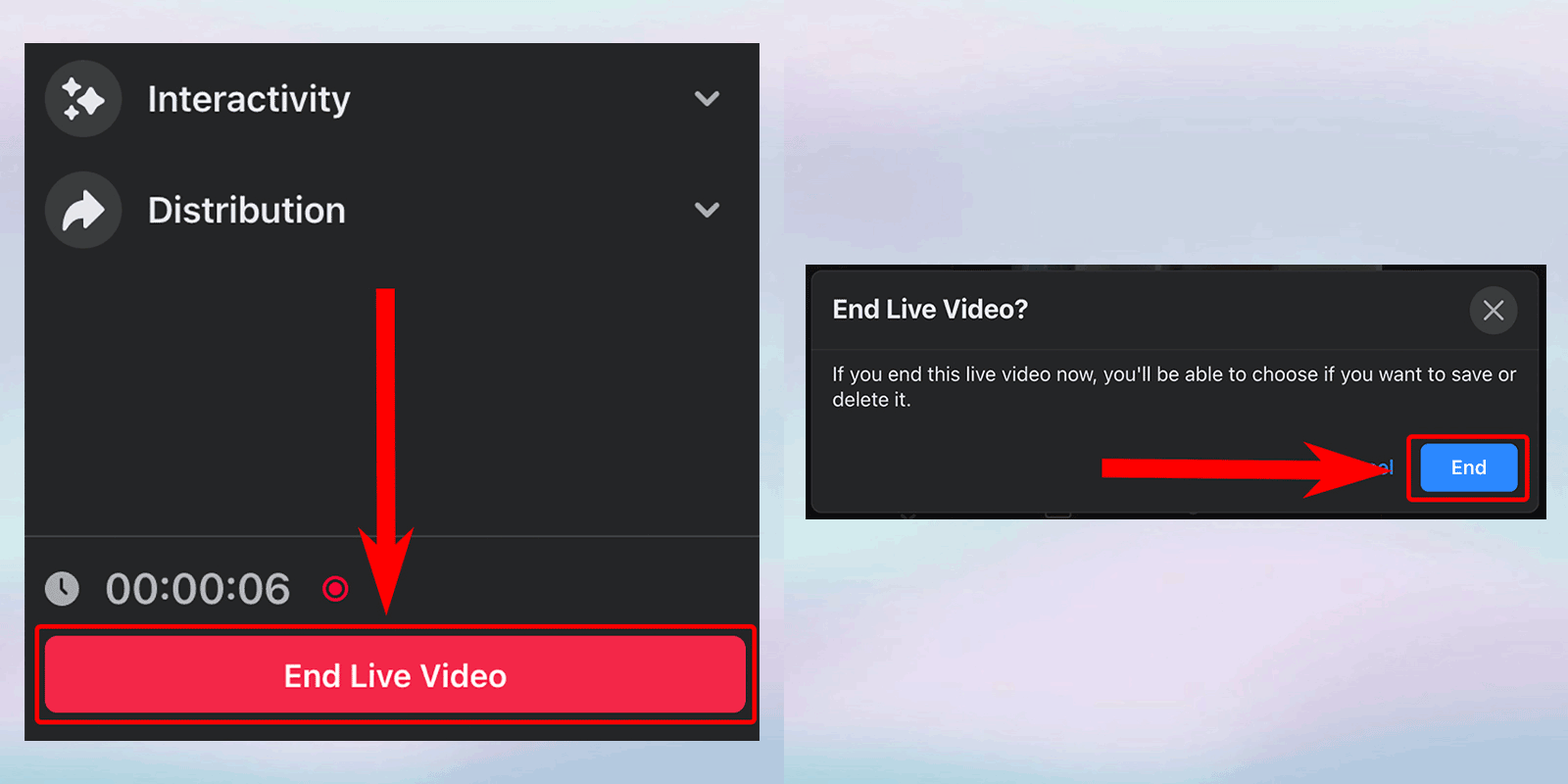
Bước 8: Nếu muốn kết thúc live stream, bạn hãy nhấn vào End Live Video, sau đó nhấn End để hoàn tất.
Cách live stream Facebook qua phần mềm hỗ trợ
Hiện nay, có rất nhiều phần mềm hỗ trợ live stream Facebook, đặc biệt hữu ích khi bạn muốn chia sẻ màn hình máy tính, chơi game hoặc phát sóng nội dung phức tạp hơn. Trong đó, OBS Studio là một trong những phần mềm miễn phí và phổ biến nhất. Dưới đây là các bước thiết lập:
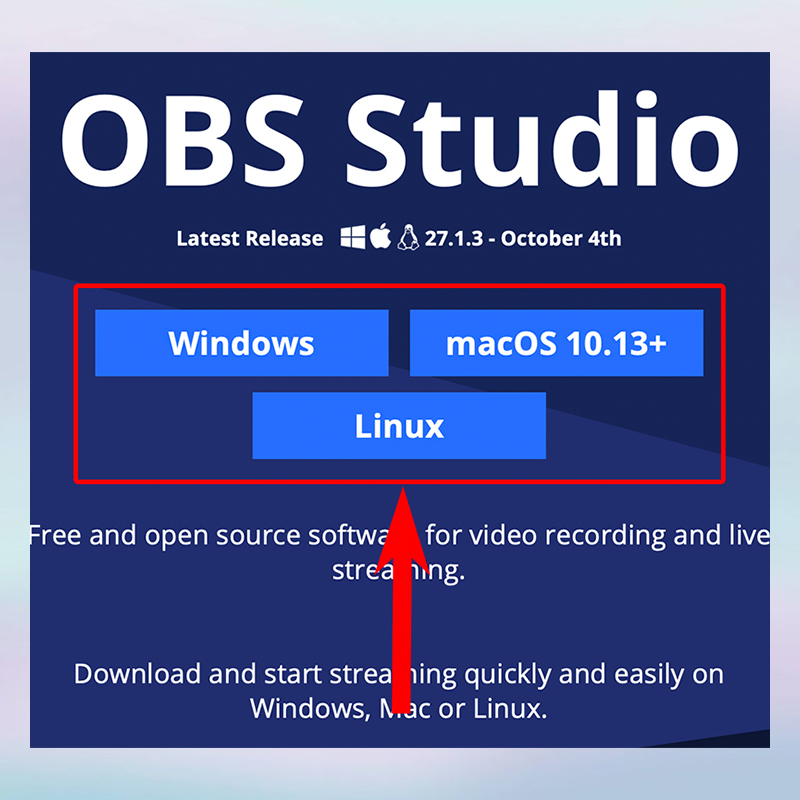
Bước 1: Truy cập vào trang web chính thức của OBS Studio. Tùy chọn hệ điều hành mà máy tính bạn đang sử dụng (Windows, macOS, Linux) để tải về phiên bản phù hợp.
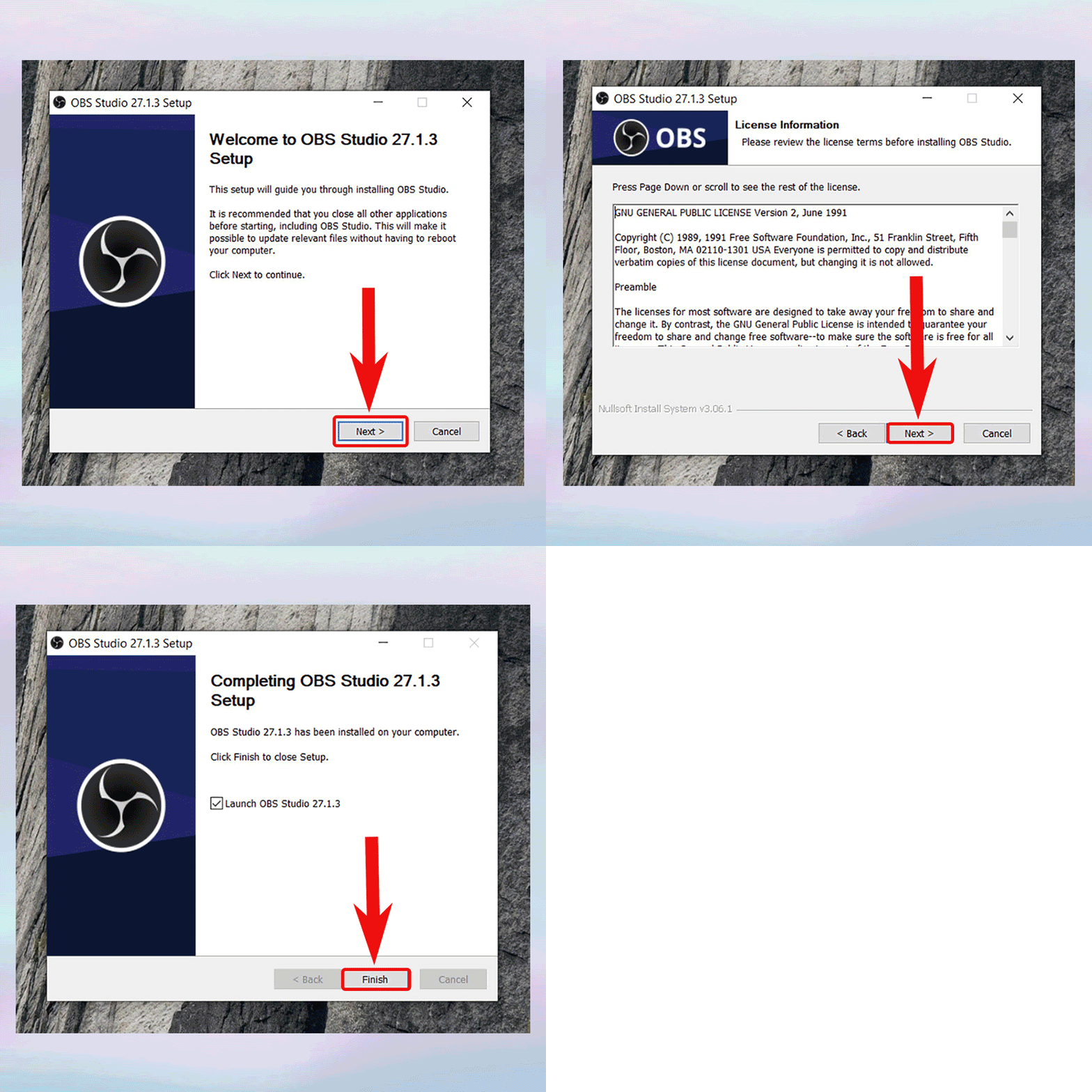
Bước 2: Sau khi tải về, hãy chọn vào file .exe vừa tải để bắt đầu cài đặt.

Bước 3: Tiếp theo, chọn Next liên tục cho đến khi hoàn tất cài đặt, rồi nhấn Finish.
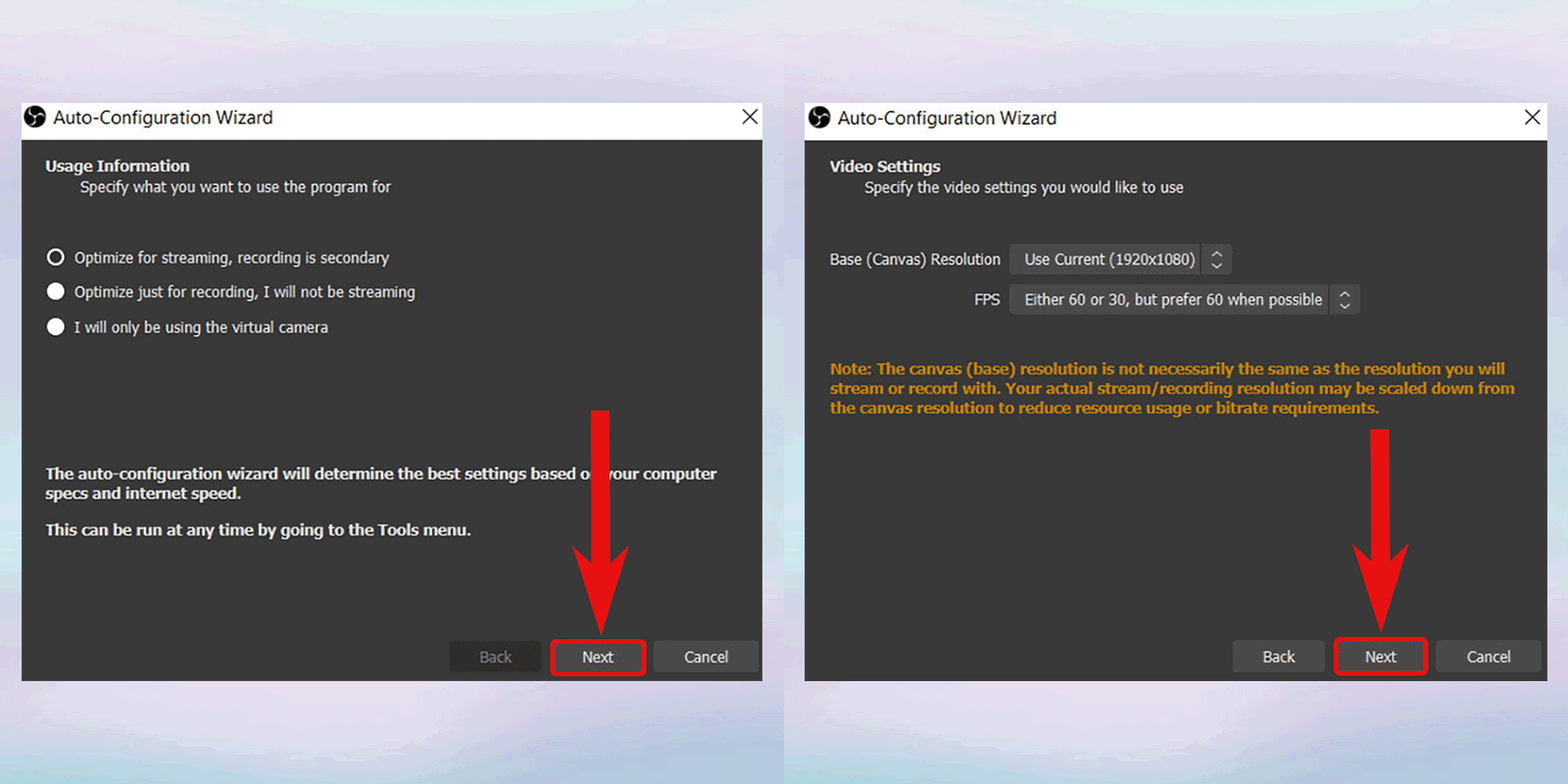
Bước 4: Mở OBS Studio, chọn Next, sau đó tiếp tục nhấn Next.
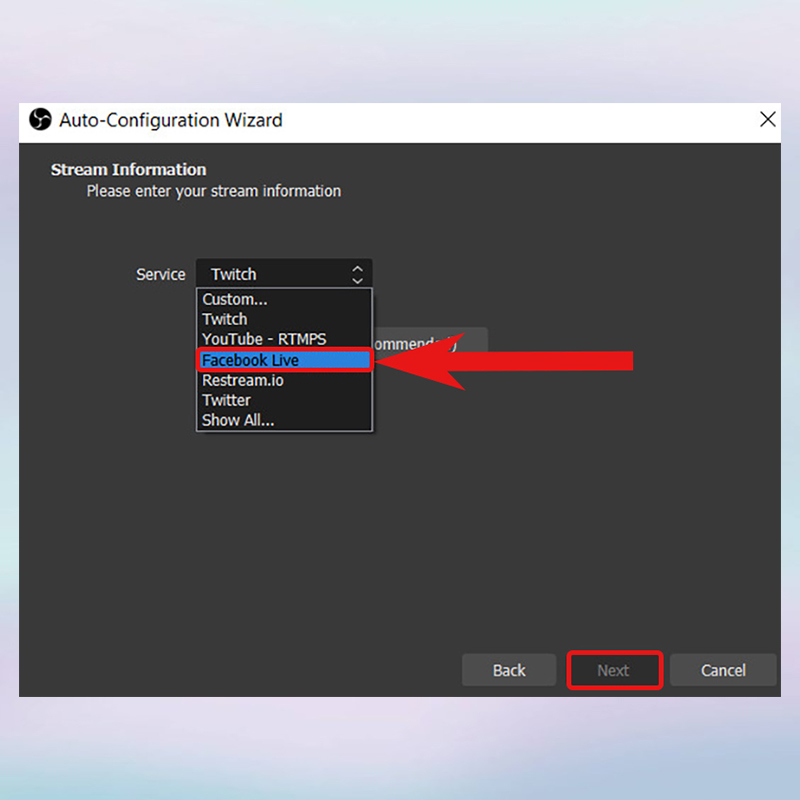
Bước 5: Lựa chọn dịch vụ phát trực tiếp là Facebook Live, sau đó nhấn Next.
Bước 6: Quay lại trang Facebook của bạn trên trình duyệt, chọn mục Live Video.
Bước 7: Chọn mục Phần mềm phát trực tiếp, sau đó Sao chép đường link của khóa luồng (Stream Key).
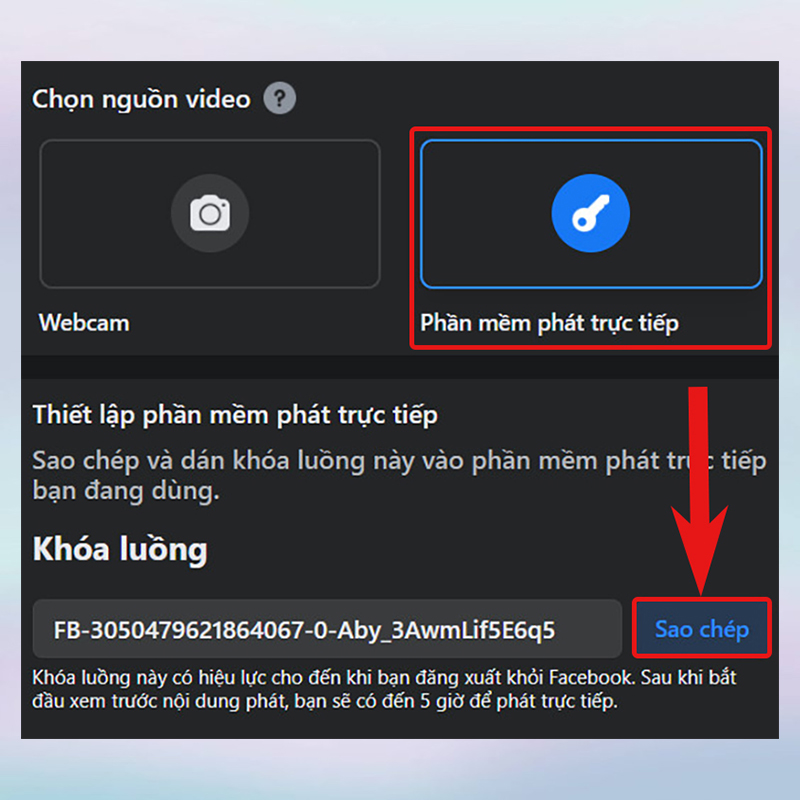
Bước 8: Dán đường link khóa luồng vừa sao chép vào phần Stream Key trong OBS Studio, sau đó nhấn Get Stream Key.
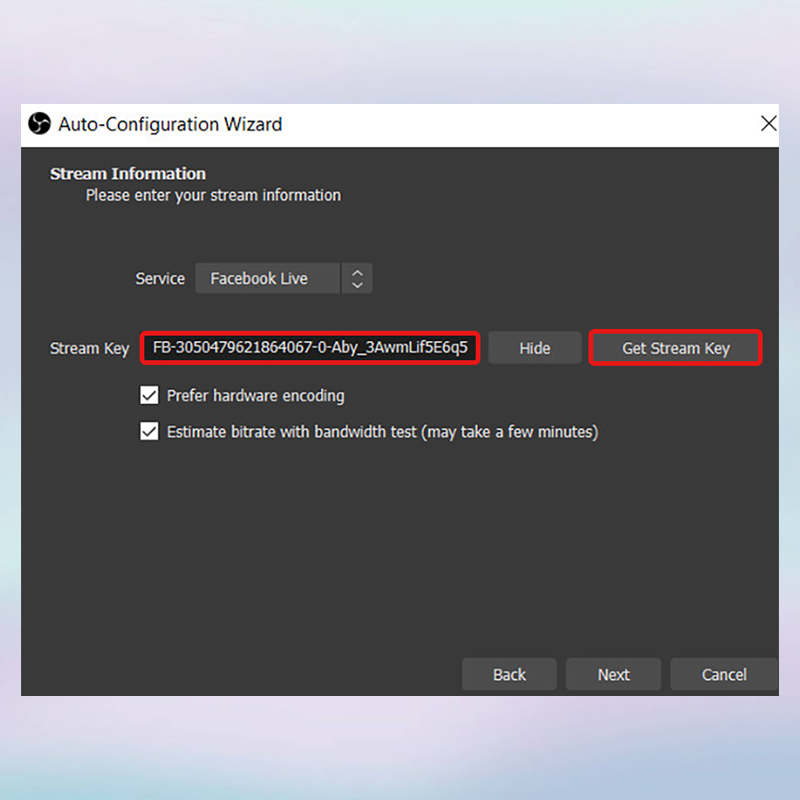
Bước 9: Quay lại Facebook, chọn vị trí mà bạn muốn đăng live stream và tùy chỉnh chế độ người xem.
Bước 10: Tiếp theo, chọn vào Go Live để bắt đầu phát trực tiếp trên Facebook.
Bước 11: Nếu muốn kết thúc live stream, bạn hãy nhấn vào End Live Video, sau đó nhấn End để hoàn tất.
Lời kết
Với những hướng dẫn chi tiết về cách live stream trên Facebook bằng cả điện thoại và máy tính, hy vọng bạn đã nắm vững các bước để tự tin phát trực tiếp những nội dung của mình. Dù bạn sử dụng tính năng có sẵn hay các ứng dụng/phần mềm hỗ trợ, việc nắm vững kỹ thuật sẽ giúp bạn kết nối hiệu quả hơn với khán giả và đạt được mục tiêu đề ra. Chúc bạn có những buổi live stream thành công và ấn tượng!
Hy vọng với những hướng dẫn trên, bạn đã có thể tự tin thực hiện các buổi live stream trên Facebook của mình. Để khám phá thêm nhiều mẹo hay và hướng dẫn hữu ích khác, đừng quên truy cập chuyên mục Tổng hợp nhé!


