
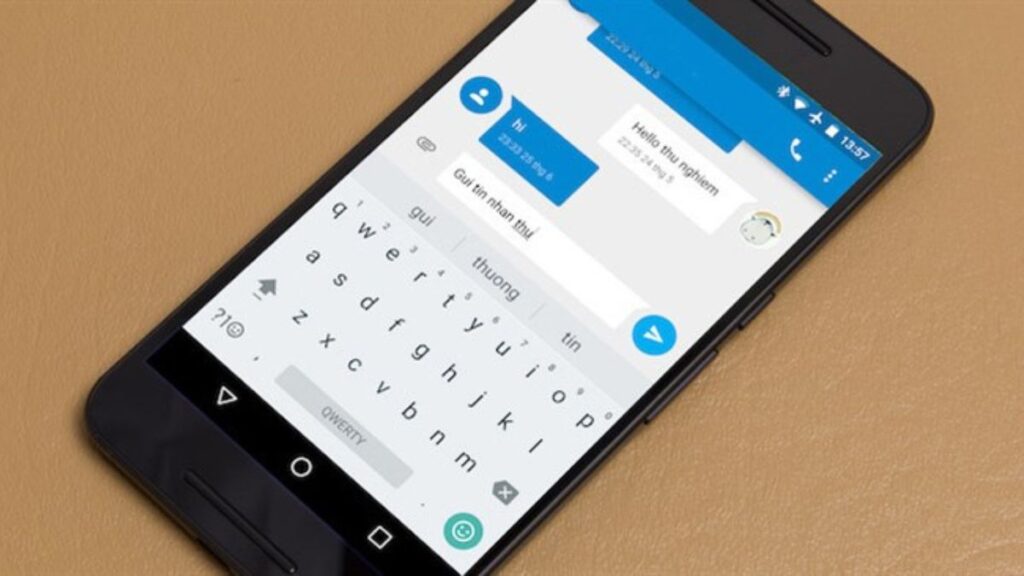
Việc thiết lập bàn phím tiếng Việt có dấu trên điện thoại Oppo giờ đây trở nên đơn giản hơn bao giờ hết với hướng dẫn chi tiết này. Bạn sẽ dễ dàng nhập liệu tiếng Việt một cách hiệu quả và thuận tiện. Truy cập Chuyenphim để khám phá thêm nhiều mẹo công nghệ hữu ích khác.
“`html
Việc gõ tiếng Việt có dấu một cách chính xác và thuận tiện trên điện thoại thông minh là nhu cầu thiết yếu của nhiều người dùng. Đối với các thiết bị Oppo, việc thiết lập bàn phím tiếng Việt đôi khi có thể gây bối rối cho những ai chưa quen thuộc với các cài đặt hệ thống.
Bài viết này sẽ cung cấp hướng dẫn chi tiết về cách thiết lập bàn phím tiếng Việt có dấu trên điện thoại Oppo, giúp người dùng dễ dàng thao tác và nhập liệu tiếng Việt một cách hiệu quả.
Hướng dẫn cài đặt bàn phím tiếng Việt có dấu trên điện thoại Oppo
Kiểu gõ Tiếng Việt Telex
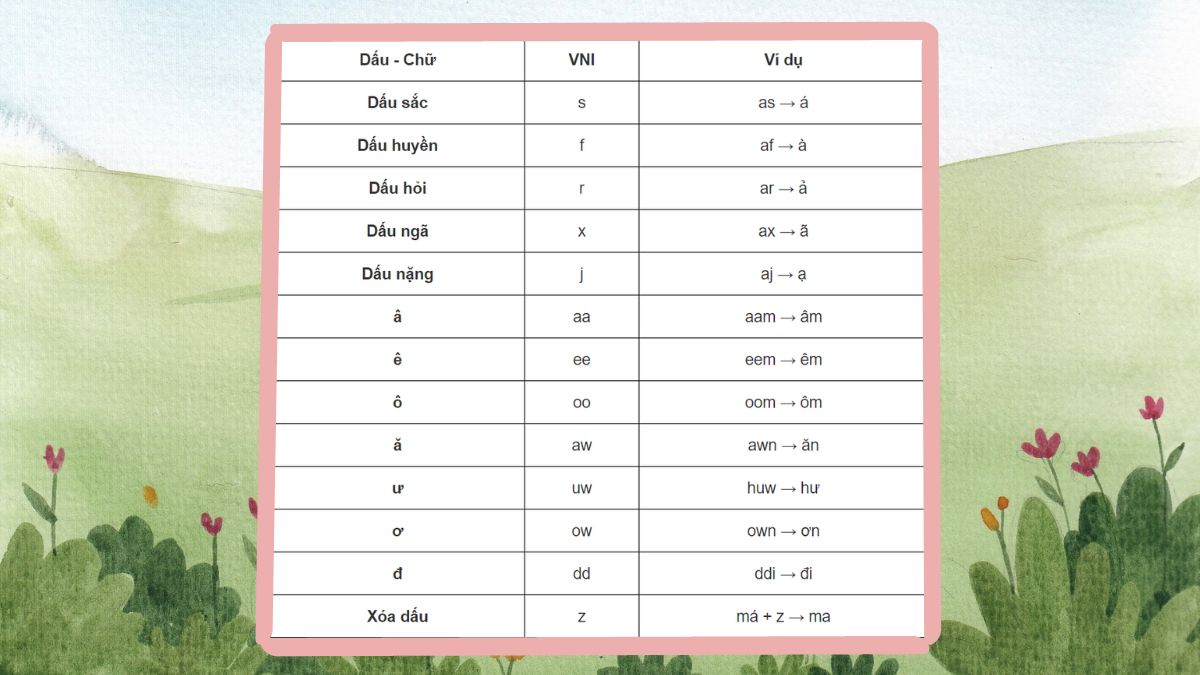
Các bước cài đặt bàn phím tiếng Việt theo kiểu gõ Telex
Trước khi bắt đầu, người dùng nên kiểm tra và đảm bảo điện thoại Oppo của mình đã được cập nhật lên phiên bản hệ điều hành mới nhất để có trải nghiệm tốt nhất. Các bước hướng dẫn sau đây được thực hiện trên giao diện ColorOS, tuy nhiên, với các phiên bản giao diện hoặc dòng máy Oppo khác, vị trí các tùy chọn có thể có sự khác biệt nhỏ. Dưới đây là quy trình chi tiết để thiết lập bàn phím tiếng Việt có dấu theo kiểu gõ Telex trên Oppo.
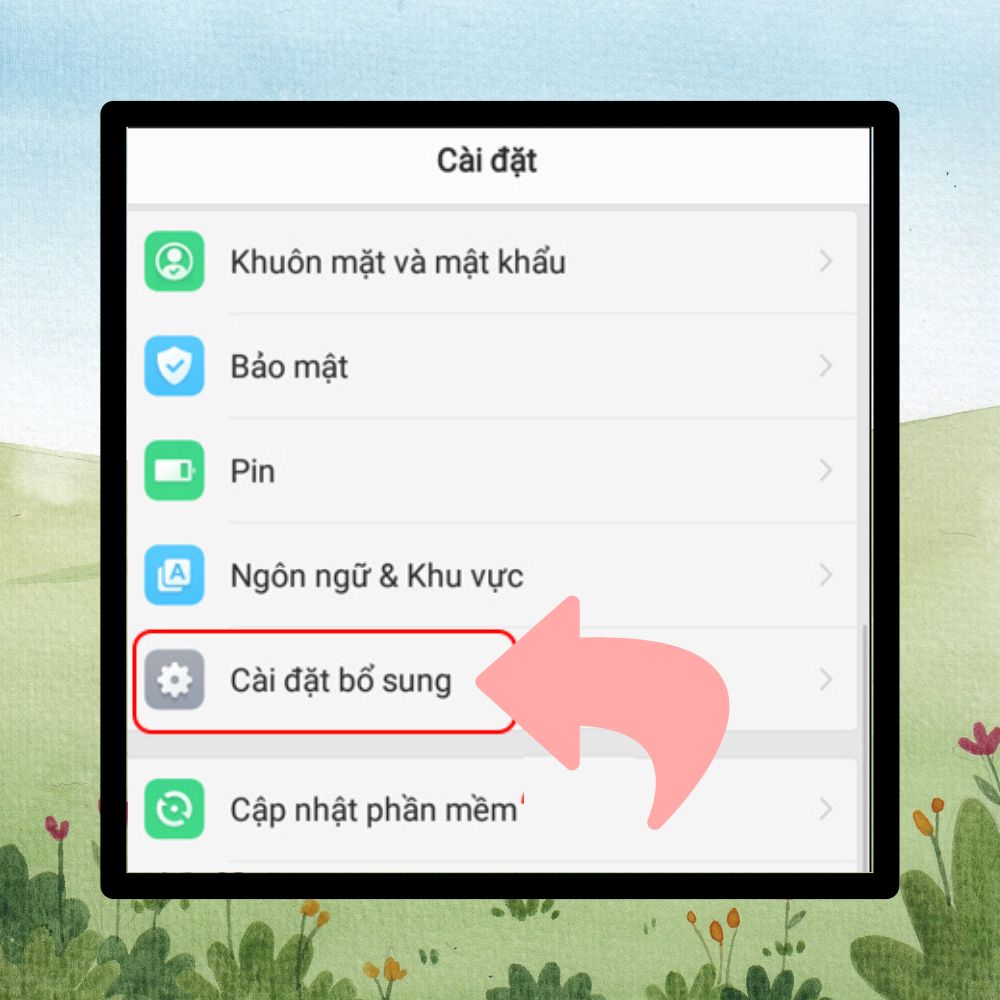
Bước 1: Trên màn hình chính của điện thoại OPPO, chọn biểu tượng Cài đặt (thường có hình bánh răng). Trong menu cài đặt, hãy cuộn xuống và tìm mục Cài đặt bổ sung hoặc Cài đặt nâng cao. Lưu ý rằng tên gọi và vị trí có thể thay đổi tùy theo phiên bản ColorOS và dòng điện thoại Oppo cụ thể.
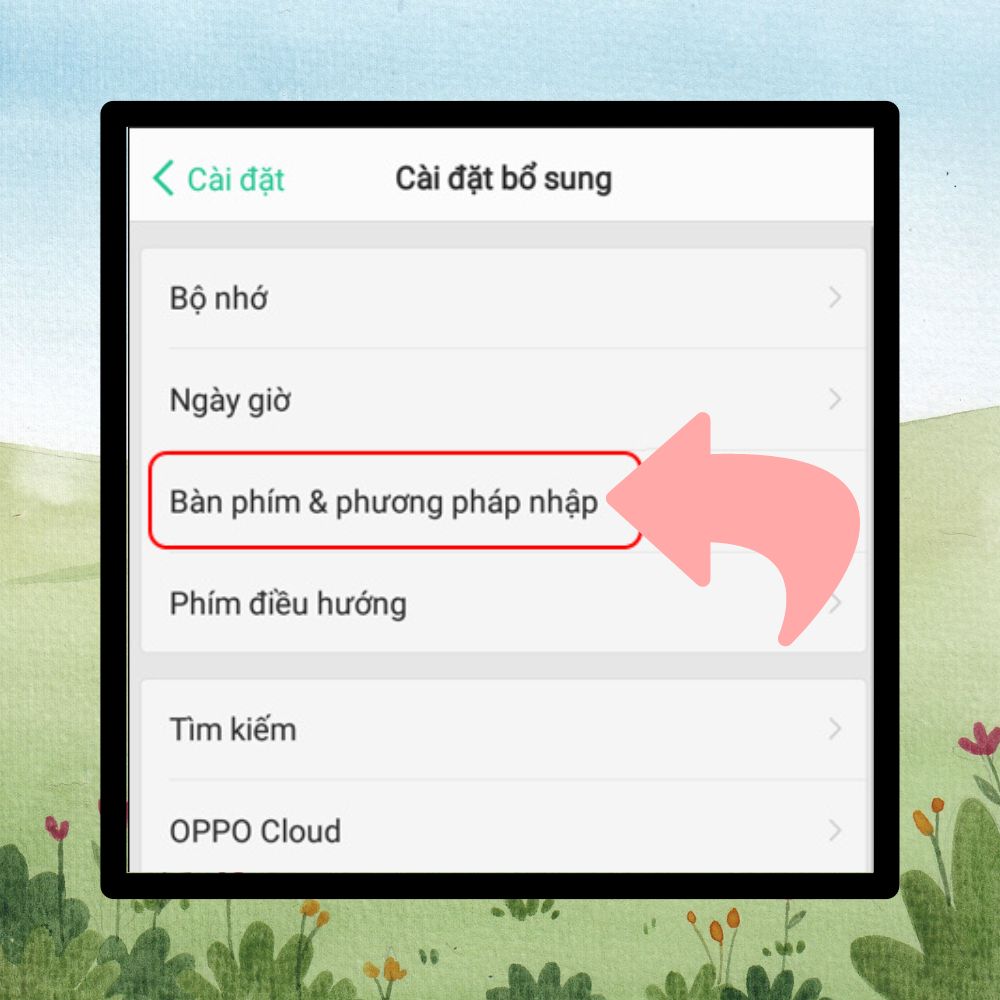
Bước 2: Trong mục Cài đặt bổ sung, chọn Bàn phím & phương pháp nhập (hoặc một tùy chọn có tên gọi tương tự). Đây là nơi quản lý các thiết lập liên quan đến bàn phím trên thiết bị.
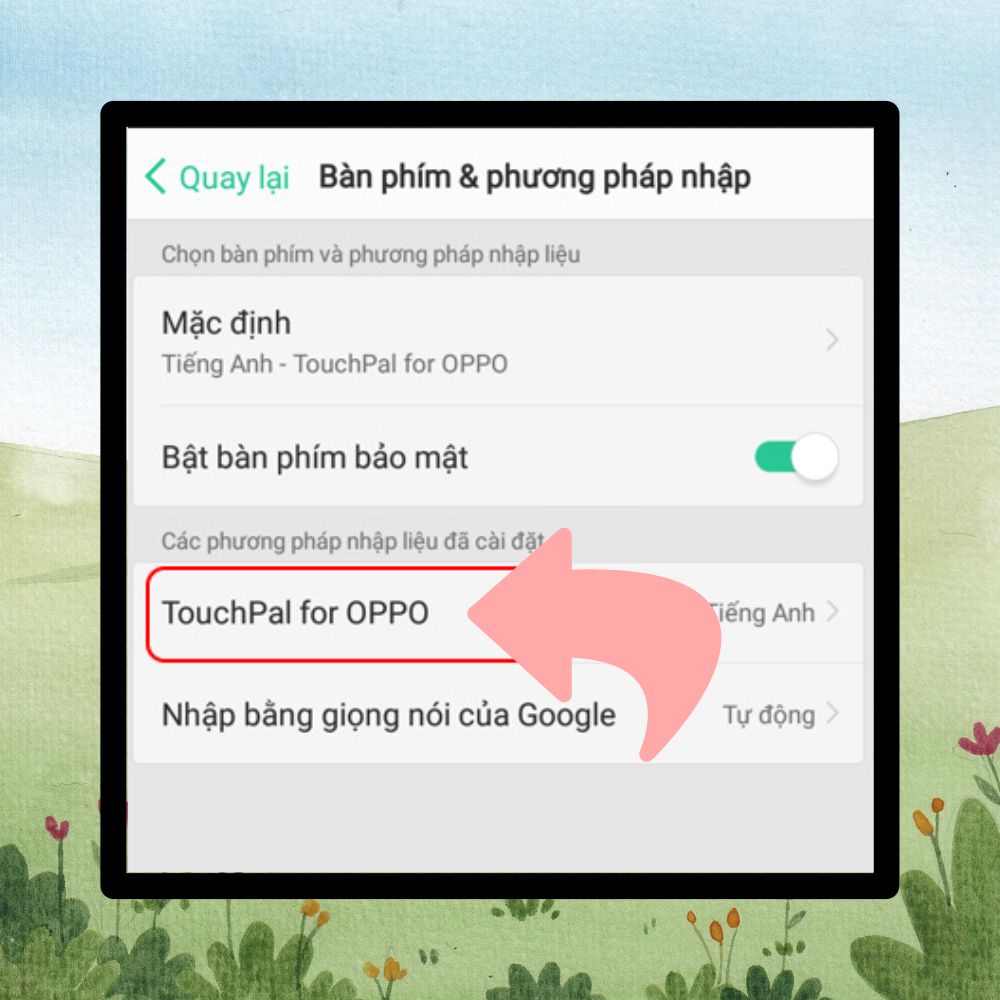
Bước 3: Từ danh sách các bàn phím và phương pháp nhập đã cài đặt, tìm và chọn TouchPal for OPPO. Đây thường là bàn phím mặc định được tích hợp sẵn trên các thiết bị Oppo.
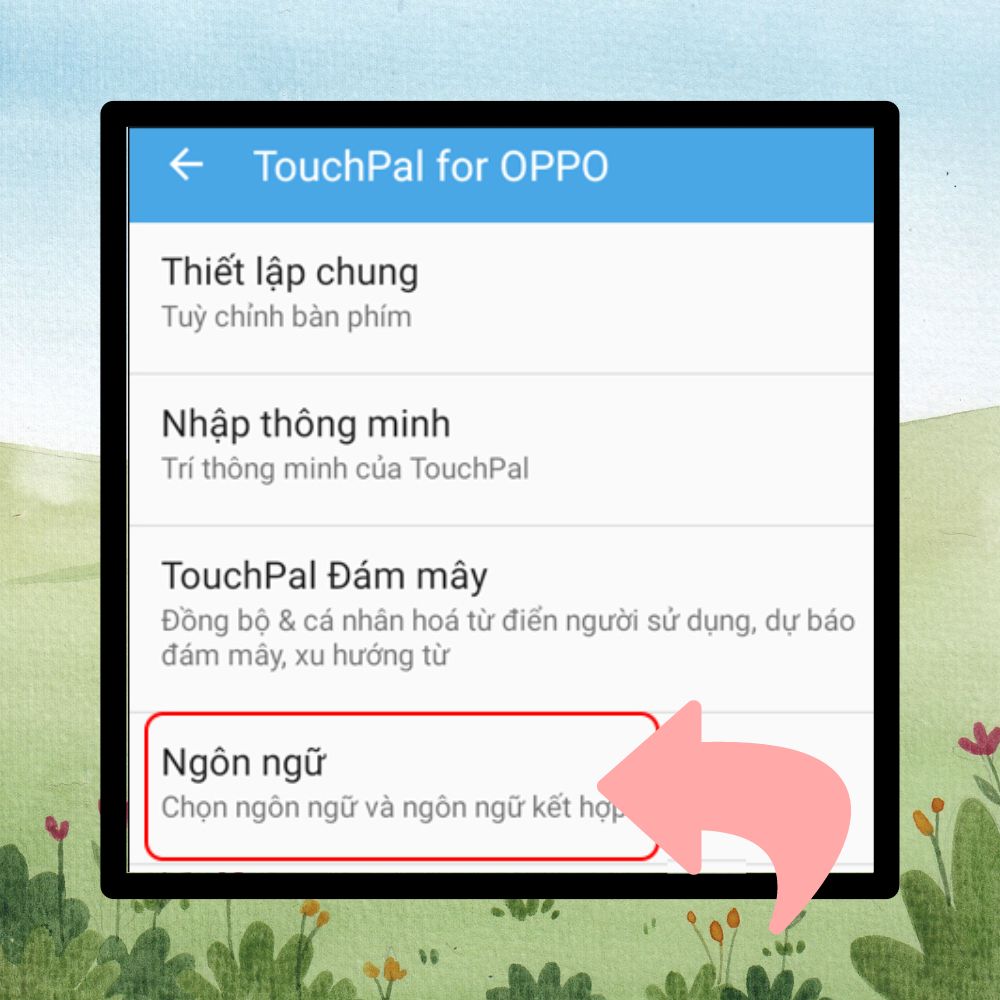
Bước 4: Trong giao diện tùy chỉnh của bàn phím TouchPal for OPPO, tìm và chọn mục Ngôn ngữ.
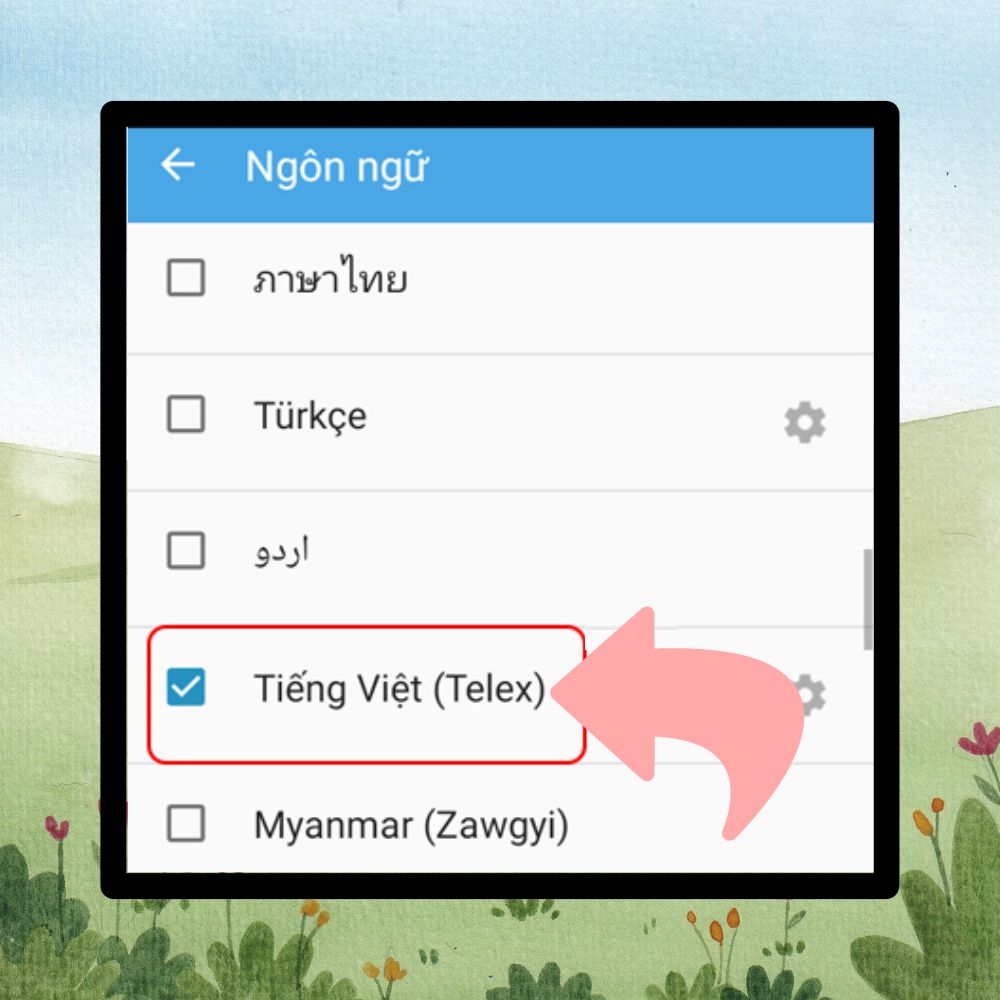
Bước 5: Tại đây, hãy tìm và kích hoạt tùy chọn Tiếng Việt (Telex). Mặc dù có thể có các kiểu gõ tiếng Việt khác, nhưng Telex là phương pháp phổ biến và được nhiều người ưu tiên. Sau khi lựa chọn, bàn phím tiếng Việt với kiểu gõ Telex sẽ được thiết lập trên điện thoại Oppo của bạn. Để xác nhận, người dùng có thể mở bất kỳ ứng dụng nhập liệu nào (ví dụ: tin nhắn, ghi chú) và kiểm tra chức năng gõ tiếng Việt có dấu.
Kết luận
Hy vọng với hướng dẫn chi tiết trên, người dùng có thể dễ dàng cài đặt và sử dụng bàn phím tiếng Việt có dấu trên điện thoại Oppo của mình. Việc này sẽ giúp tối ưu trải nghiệm nhập liệu, đảm bảo nội dung được truyền tải chính xác và thuận tiện.
“`
Hy vọng hướng dẫn chi tiết này sẽ giúp bạn cài đặt thành công bàn phím tiếng Việt trên Oppo. Nếu bạn muốn khám phá thêm nhiều mẹo và thủ thuật hữu ích khác, đừng quên ghé thăm chuyên mục Tổng hợp nhé!


